Subscribe to our RSS Feeds
你不可不知的电脑知识。Best viewed with Firefox or Opera.

[实用软件] Screamer 让你畅听网络电台

1 Comments »

main program这款软件可以让你容易地收听网络电台,音乐种类从古典音乐、Rock、Jazz、Country、Blues 都有,甚至还可以找到 anime 曲或百老汇 Broadway 的歌,几百个电台,包你听不完 ;) 但可惜没什么中文电台,很难听到中文歌。如果你找到的话,倒是可以 manually 加上去。 (File>Open URL)

preset stations虽然说 Windows Media Player 等软件也可以听一些网络电台,但我总是不用,因为觉得很麻烦。相对之下,Screamer 中只需在 Presets 中选,即可根据音乐种类、地区或 network 等选取网站,喜欢的话就加至 Favorites,简单之极。而且这款软件用的 RAM 也没 WMP 那么多,还有 portable 版本让你装在 USB 上到处带着走~

这款软件还有一个必杀技,那就是你可以把歌录起来!只要按一下 Rec 钮,就开始录音,再按多一次就停止录。只录一首歌的话,也可以选 Recording>Record Only Current Track,再按Rec。而且即使你在歌开始后才按Rec,它还会把 buffer 内的包括下去,所以歌头不会不见(当然,如果太迟才按,buffer 内的被洗掉就没办法了)。开录下的歌就去 Recording>Open Recording Folder。只是在这里注明一下,录下来的歌有没有触犯版权我不知,大家小心一点为妙。

注:有些电台只有特定时间才听得到,如果你选的几个电台都连接不到的话,建议从 Presets>By Network 选一些电台,因为它们由一些大公司提供,通常都会在线。

官方网:http://www.screamer-radio.com/
下载:http://www.screamer-radio.com/download


Continue Reading
, Sunday, November 09, 2008

What's Next

0 Comments »

最近有点忙,久未更新,在此抱歉。这几天内会尽量写一些东西,请留意下一篇:畅听网络电台。

Continue Reading
Saturday, November 08, 2008

[Quick Tip] Keyboard Shortcuts 大集合 Part2

2 Comments »

Keyboard shortcuts 大集合的续集来了!为你带来更多keyboard玩法!

Backspace

  • Backspace: back -> explorer, 所有browser
  • Shift+Backspace: forward -> 所有browser

Alt 键

  • Alt+F4: 关掉active 的 window(视窗)。如果active 的是 desktop, 则会出现让你 shutdown/logoff 等的画面,如下图。

shut down quickly

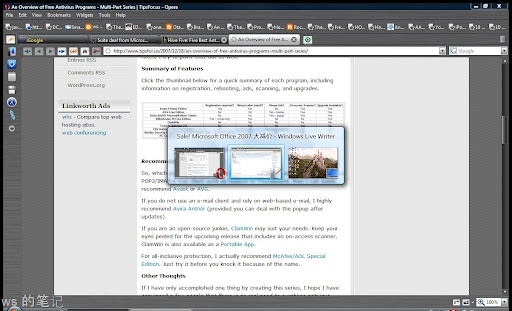
  • Alt+Tab: 切换视窗方法1,如下图。关键是按着Alt不放,然后按Tab直到要的视窗为止。Windows XP 也适用,但画面较简单,没Vista那样能漂亮。

Alt Tab2

Windows 键
不知它长什么样的看这里

  • Windows: 开启Start Menu
  • Windows+D: show desktop, 也就是把所有视窗缩小,开很多视窗时超好用,因为不用一个一个minimize。
  • Windows+M: 把所有视窗缩小,和Windows+D 异曲同工。不过Win+D会缩小Rainlendar, Widgets 等,Win+M 则不会
  • Windows+E: 开启 Windows Explorer (也就是My Computer啦)
  • Windows+L: Lock computer/switch user
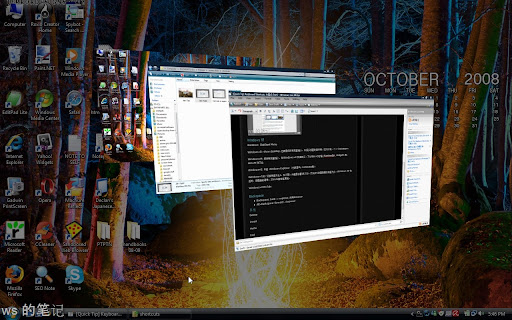
  • Windows+Tab: 切换视窗方法2,如下图。关键是按着Win不放,然后按Tab直到要的视窗为止。只适用于 Windows Vista Home Premium或以上,XP 和 Home Basic 无此功能。Win Tab
  • Windows+Ctrl+Tab: 切换视窗方法3,其实和Win+Tab几乎一样,不过这次不须按着Win 不放,因为画面会固定着,只须用Arrow key来选,然后按 Enter。

其他

这些其实只是键盘上的键,不算shortcut, 但还是很好用,所以顺便提一提。

  • Delete: 往Backspace相反的方向檫字,亦可delete file
  • Insert: 按一次这个键,打字时会把后面的字檫掉(很难解释清楚,自己试试看)。再按多一次就恢复正常的打字状态。
  • Home: 跳回那一行的最前方。打字时好用。
  • End: 跳去那一行的最后。打字时好用。
  • Page up & down: 往上/卷
  • Printscreen: 把荧幕拍下来,之后要开Word, Paint等按paste,才可以存起来。不过如果装了像Faststone Capture 或Gadwin Printscreen等的荧幕抓取软件,就会更方便,更好用了。
Continue Reading
Saturday, October 04, 2008

[Quick Tip] Keyboard Shortcuts 大集合 Part1

0 Comments »

我个人超爱使用keyboard shortcuts,所以这里介绍一些好用的shortcuts。当然,Windows的shortcuts不止这些,大家可以自己试试摸索看看。而且每个program也会有属于自己的shortcut,而这里介绍的是能通用于大部分情况的shortcut。
注:Internet Explorer将简称为IE, Explorer指的是Windows Explorer(也就是My Computer)。

F* 键

  • F1: help
  • F2: rename ->explorer; 在Opera内是enter web address
  • F5: refresh -> explorer, 所有browser
  • F11: view in full screen ->explorer, 所有browser


Ctrl 键

  • Ctrl+Alt+Del: 开启Task Manager (Vista 将开启一个让你lock computer, switch users等的画面)
  • Ctrl+Shift+Esc: Vista 中快速开启Task Manager 的方法
  • Ctrl+X: Cut
  • Ctrl+C: Copy
  • Ctrl+V: Paste
  • Ctrl+Z: Undo
  • Ctrl+Y: Redo
  • Ctrl+A: Select All 全选
  • Ctrl+B: 将highlight 的字变 Bold
  • Ctrl+U: 将highlight 的字加 Underline
  • Ctrl+I: 将highlight 的字变 Italic
  • Ctrl+S: Save
  • Ctrl+F: Find
  • Ctrl+N: New
  • Ctrl+O: Open
  • Ctrl+P: Print
  • Ctrl+Enter: New page break ->在Microsoft Word等
  • Ctrl+T: New Tab ->支援Tab的browser 如IE7, Firefox, Opera
  • Ctrl+Home: 去到那页的最上端
  • Ctrl+End: 去到那页的最下端
  • Ctrl+Tab: 在browser中切换Tab
  • Ctrl+滑鼠卷上/下: 放大/缩小 (Explorer中也适用哦!Firefox 中亦可按Ctrl和+/-, Opera直接按+/-)


还有更多,敬请留意下次的Part2

Continue Reading
Friday, September 26, 2008

Sale! Microsoft Office 2007 大减价

5 Comments »

大概是被盗版到烦了:p,Microsoft Office Home and Student Edition将降价, 原价RM499,从今年8月1 日至9月30日,只卖RM199! 过了9月30日后,售价将是RM279。

这套软件包括Word, Excel, Powerpoint 和 OneNote(一款类似做笔记的软件)。它的license允许同时在3台电脑上安装Office。

有兴趣购买的话就尽快吧!如果还是不舍得的话,不妨尝试使用OpenOffice,价钱是RM0.00    ;)

官方网:http://www.microsoft.com.my/office

This is a sticky post and will stay here until 1st October.

Continue Reading
, , Tuesday, September 23, 2008

Malware Explained

2 Comments »

Malware, Malicious software(恶意软件)的简称,也就是我们俗称的电脑病毒(virus)。
其实virus只不过是Malware的一种。Malware的种类很多,不论中上哪一个都对电脑无益。种类大致分成:

  1. Virus
  2. Worm
  3. Trojan
  4. Rootkit
  5. Backdoor
  6. Spyware
  • Key Logger,
  • Dialer等。

所谓“知己知彼”,知道各种Malware所做的坏事及传播方式,将有助发现自己是否中招,以下稍微解释一下:

1. Virus

通常是躲在档案内,开或run file时才会中招。可以由e-mail及Microsoft Word档案等传染。需经传输才会传染。

2. Worm

和Virus不同,会自动通过network, e-mail等把自己散播出去。

3. Trojan

名字来自古希腊故事中的特洛伊木马。把自己装成有用的program,但使用者run了后会偷偷装对电脑有害的程序。比如download了某个游戏来玩,它却背地里干坏事。

4. Rootkit

会修改OS(大部分人用的是Windows), 以隐藏自己。较难发现的一种malware。

5. Backdoor

直译的话叫‘后门’。好比电脑有个没锁的后门一样,黑心的hacker(也称cracker)可随时控制或监视你的电脑。通常由worm, trojan等安装。

6. Spyware

间谍软件,通常被用来牟利。有些会收集关于使用者的资料,有些会不断弹出pop-up广告,有些会把你上网时的home page改去它的网站。网上download的program有时会趁你不留意而把spyware也一起安装。另有2种spyware有较特别的名称:

  • Keylogger

    偷偷记录你打字时按的键,由此偷password,信用卡号码等。

  • Dialer

    占用你的modem拨电去非常贵的外国号码,结果你须付钱。

资料来源:Wikipedia
Recommended Reading: Malware, 恶意软件间谍软件

看了这篇文章后不用担心要装一大堆antitrojan, antirootkit, antilogger等,因为antivirus可以捉virus, worm和trojan(我没遇过rootkit,不知道它会不会捉?)不过有专门挖出rootkit的antirootkit软件。就我所知,现在rootkit还不是非常普遍。
Antispyware和firewall可避免大部分spyware和keylogger得逞。

Continue Reading
, Saturday, September 20, 2008

[Internet]McAfee Site Advisor 让你远离危险网站

4 Comments »

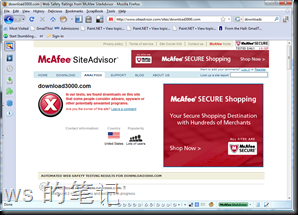
Mcafee site advisorMcAFee Site Advisor 是一个非常好用的网站,当不确定某网站是否安全时,只需把网址输入,就会出现那网站的Rating了。红色表示非常危险的网站,下载的东西非常可能有毒,或是专门phishing的网站,不然就是连接到太多红色网站;青色表示网站大致安全黄色介于青和红,需小心,通常是时常spam人或连接其他红色网站。灰色则是尚未测试的网站。除了官方的rating外,也不妨看一看其他使用者对网站的评语,这样可以更深入了解那网站是否危险。


addon

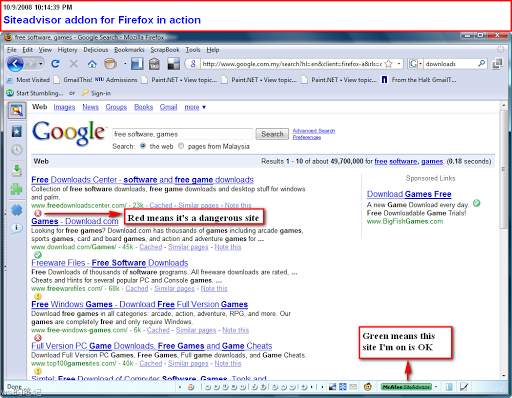
使用Internet Explorer 或 Firefox的读者,也可以download它的addon (IE的, Firefox的),这样你上每一个网站是都会自动显示颜色,不须一个个到Site Advisor网站输入。而且使用google 和yahoo 等search时,旁边也会显示网站的颜色。

注意:Rating有时并不准,仅供参考,最重要的是自己要留意网站是否有可疑字眼、行动等。且有许多中国网站被评为红色或黄色,是不是真的危险就见仁见智吧。

Continue Reading
, , Wednesday, September 10, 2008