Subscribe to our RSS Feeds
你不可不知的电脑知识。Best viewed with Firefox or Opera.

[装机必备]Antispyware, Part 3 - Spybot S&D

0 Comments »

Spybot Search & Destroy

哈哈,我电脑中的 antispyware 主角终于出场了^^。 Spybot S&D画面简单,一开就呈现旁边的画面。

只要按 "Check for problems" 就会帮你 scan。 sybot 1.6

但是重点是 "Immunize",就好象替电脑打疫苗,可以防止因 browser 的漏洞中招。当然,应该先 update 才 Immunize。

spybot immunize

Spybot 的另一个特色是可以选择开启实时保护,只要安装时在 "install Tea Timer" 时打勾就可以了。我本身因为有 Comodo Firewall 所以没有开。

spybot install wo tea timer

另外,Spybot 其实有另送一个 File Shredder,可以把档案删的干干净净。 Number of passes 越多,它在要删的档案储存处写 random data (乱资料?)的次数越多,越有保证档案挖不回来,但也删得越慢。这其实是另外的软件,要开启的话,需到 Start Menu 中,在 Spybot 下找 "File Shredder"。 secure shredder, spybotfile shredder start

可以到官方网或其他著名下载网站下载。

注:安装时需上网,否则无法完成。谢谢绮珊的提醒。

介绍完毕,读者们,有用 Tea Timer 吗?使用上如何?不妨留言哦,我没用过还颇感兴趣 ;)

Continue Reading
Saturday, January 31, 2009

[装机必备]Antispyware, Part 2

0 Comments »

Windows Defender


Windows 本身的 Antispyware,Vista 中已安装,XP 的使用者就需自己去安装。在电脑中当 antispyware 老二最好。

 win defend

注:就我所知,要安装这须通过 windows genuine validation, 也就是说只有正版用户才能安装。

下载:Microsoft 网页


Ad-aware (免费版)

老牌,但是近期听说侦察率有些退步。当作主要 antispyware 略嫌不足,因为没实时保护,也不能叫它只 scan 某些档案,只能一次过扫描整台电脑。 就当作 spare 的 antispyware 用吧 ;)

更新:有更新的版本,电脑玩物有介绍,按这里去读一读吧。

官方网:Lavasoft.com


下期介绍我电脑中的 antispyware 主角:Spybot S&D

Continue Reading
, Sunday, January 04, 2009

[装机必备]2 防谍软件 Antispyware, Part 1- 介绍

0 Comments »

看了上次关于恶意软件的篇章后开始心怕怕了吧;) 所以呀,装了 antivirus 后,还要装 antispyware 才可以心安一些。要注意的几点是:

  1. 现今的 antivirus越来越聪明,有时也会侦察和除掉部分的 spyware,但还是装一些antispyware 较好,电脑保安做得更周密。
  2. 不同的antispyware会漏掉不同的 spyware,所以建议装几个,但注意只能开启其中一个的实时保护(real-time protection)。 但是不要装超过一个antivirus 哦,通常它们会起冲突,小心电脑当掉。
  3. 虽然说最好装几款,但也不是越多越好,通常装2~3款就够了,看个人喜好。我电脑上有Windows Defender, WinPatrol* 和 Spybot Search&Destroy 3 款。
  4. 现在的virus 及 spyware 也越来越聪明了,甚至冒充 antispyware,所以选 antispyware 时小心,最好用著名的品牌,且到可靠的网站去下载。(可靠网站可参考之前这篇)看一看这个网站就可知道网上有多少冒充 antispyware 的软件了。
  5. 如果你的 firewall 有实时保护功能**(也就是安装软件时会不断有pop-up要求你的批准的那种),那就不建议开启 antispyware 的实时保护功能,不然你会被 pop-up 烦死 ;) 反正就是鱼与熊掌,只能开启其中一个的实时保护。

*严格来说并不算 antispyware

**如果你用的是 windows 本身的 firewall,不用怀疑了,这段文字不关你事


以下有一些配套供参考,注意实时保护= 常常有 popup 问你是否允许某某软件做某某事,所以不想烦的就拿配套A(但保护就稍微差些)。接下来几篇将逐个介绍这些软件。

配套A: 不想烦 (无实时保护)

配套B: Firewall 无实时保护

配套C: Firewall 有实时保护

Spybot S&D (without Teatimer) Spybot S&D (with Teatimer) OR 安全360 OR Spyware Terminator Spybot S&D (without Teatimer)
Windows Defender Windows Defender Windows Defender
Ad-aware (optional) Winpatrol (optional) Winpatrol (optional)


注:使用Windows正版才能安装 Windows Defender

Continue Reading
, Saturday, December 20, 2008

这个Blog被荒废了吗?

0 Comments »

非也非也,久未写只因实在太多功课和考试了,估计两个星期后会有新东西,留意下次的内容:Antispyware。这是个好广的范围哦,所以会耗费稍微多些时间写,等我放假时吧 ;)

Continue Reading
Friday, December 05, 2008

[实用软件] Screamer 让你畅听网络电台

1 Comments »

main program这款软件可以让你容易地收听网络电台,音乐种类从古典音乐、Rock、Jazz、Country、Blues 都有,甚至还可以找到 anime 曲或百老汇 Broadway 的歌,几百个电台,包你听不完 ;) 但可惜没什么中文电台,很难听到中文歌。如果你找到的话,倒是可以 manually 加上去。 (File>Open URL)

preset stations虽然说 Windows Media Player 等软件也可以听一些网络电台,但我总是不用,因为觉得很麻烦。相对之下,Screamer 中只需在 Presets 中选,即可根据音乐种类、地区或 network 等选取网站,喜欢的话就加至 Favorites,简单之极。而且这款软件用的 RAM 也没 WMP 那么多,还有 portable 版本让你装在 USB 上到处带着走~

这款软件还有一个必杀技,那就是你可以把歌录起来!只要按一下 Rec 钮,就开始录音,再按多一次就停止录。只录一首歌的话,也可以选 Recording>Record Only Current Track,再按Rec。而且即使你在歌开始后才按Rec,它还会把 buffer 内的包括下去,所以歌头不会不见(当然,如果太迟才按,buffer 内的被洗掉就没办法了)。开录下的歌就去 Recording>Open Recording Folder。只是在这里注明一下,录下来的歌有没有触犯版权我不知,大家小心一点为妙。

注:有些电台只有特定时间才听得到,如果你选的几个电台都连接不到的话,建议从 Presets>By Network 选一些电台,因为它们由一些大公司提供,通常都会在线。

官方网:http://www.screamer-radio.com/
下载:http://www.screamer-radio.com/download


Continue Reading
, Sunday, November 09, 2008

What's Next

0 Comments »

最近有点忙,久未更新,在此抱歉。这几天内会尽量写一些东西,请留意下一篇:畅听网络电台。

Continue Reading
Saturday, November 08, 2008

[Quick Tip] Keyboard Shortcuts 大集合 Part2

2 Comments »

Keyboard shortcuts 大集合的续集来了!为你带来更多keyboard玩法!

Backspace

  • Backspace: back -> explorer, 所有browser
  • Shift+Backspace: forward -> 所有browser

Alt 键

  • Alt+F4: 关掉active 的 window(视窗)。如果active 的是 desktop, 则会出现让你 shutdown/logoff 等的画面,如下图。

shut down quickly

  • Alt+Tab: 切换视窗方法1,如下图。关键是按着Alt不放,然后按Tab直到要的视窗为止。Windows XP 也适用,但画面较简单,没Vista那样能漂亮。

Alt Tab2

Windows 键
不知它长什么样的看这里

  • Windows: 开启Start Menu
  • Windows+D: show desktop, 也就是把所有视窗缩小,开很多视窗时超好用,因为不用一个一个minimize。
  • Windows+M: 把所有视窗缩小,和Windows+D 异曲同工。不过Win+D会缩小Rainlendar, Widgets 等,Win+M 则不会
  • Windows+E: 开启 Windows Explorer (也就是My Computer啦)
  • Windows+L: Lock computer/switch user
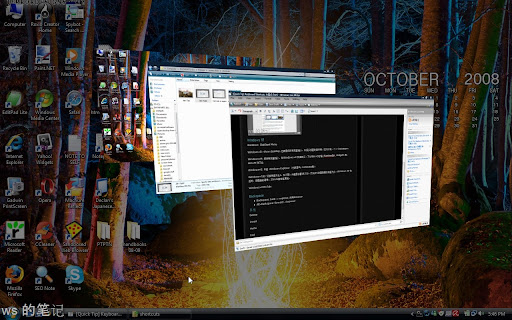
  • Windows+Tab: 切换视窗方法2,如下图。关键是按着Win不放,然后按Tab直到要的视窗为止。只适用于 Windows Vista Home Premium或以上,XP 和 Home Basic 无此功能。Win Tab
  • Windows+Ctrl+Tab: 切换视窗方法3,其实和Win+Tab几乎一样,不过这次不须按着Win 不放,因为画面会固定着,只须用Arrow key来选,然后按 Enter。

其他

这些其实只是键盘上的键,不算shortcut, 但还是很好用,所以顺便提一提。

  • Delete: 往Backspace相反的方向檫字,亦可delete file
  • Insert: 按一次这个键,打字时会把后面的字檫掉(很难解释清楚,自己试试看)。再按多一次就恢复正常的打字状态。
  • Home: 跳回那一行的最前方。打字时好用。
  • End: 跳去那一行的最后。打字时好用。
  • Page up & down: 往上/卷
  • Printscreen: 把荧幕拍下来,之后要开Word, Paint等按paste,才可以存起来。不过如果装了像Faststone Capture 或Gadwin Printscreen等的荧幕抓取软件,就会更方便,更好用了。
Continue Reading
Saturday, October 04, 2008